

【7/8更新】POKÉNOTE 記事作成Tips
POKÉNOTEの記事作成の小ネタを纏めてみます。基本PC版想定。
他にもあれば随時追記。何かネタがあったらX等で教えていただけると助かります。
更新履歴
7/8 「カバー画像の型名・パーティー名」追加
「リンクの貼り付け」に埋め込みフォームの入れ方を追記
5/18 「見出しへのリンク作成」追加
5/17 「カバー画像のサイズ」追加
5/10 「画像の貼り付け」「ポケモンのアイコンだけ貼る」「リンクの貼り付け」追加
■目次・見出しの作り方
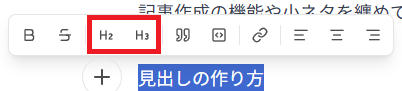
行を選択して「H2」「H3」を押すとその部分が見出しになります。
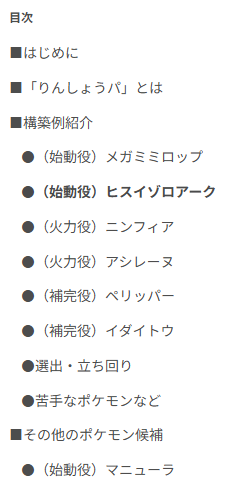
見出しを自動的に判定して目次を作ってくれます。
↓のように、H2-H3の形で入れ子になります。
■ポケモン埋め込みフォームのコピペ
編集中に埋め込んだ↑は、Ctrl+C・X・Vでコピー・切り取り・ペーストができます。
いちいち埋め込みなおしたりしなくて済むので、記事の構成を調整したい場合などに便利。
■ポケモン埋め込みフォームの編集
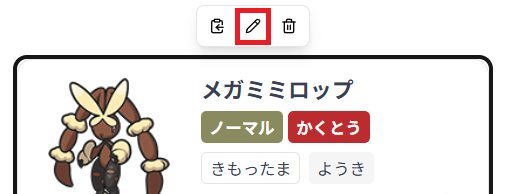
編集中に埋め込んだフォームを選択してペンのアイコンを押すと、後から内容を編集できます。
■画像の貼り付け
画像は「+」からアップロードすることもできますが、
右クリック→貼り付けorCtrl+Vでクリップボードにある画像を自動的にアップロードして貼り付けてくれます。
スクショを貼り付けたい場合などいちいち保存しなくてよいので便利です。
また、画像ファイルをドラッグ→編集フォームにドロップしても貼り付けられます。
■ポケモンのアイコンだけ貼る
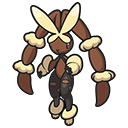
ポケモン埋め込みフォームのポケモンのアイコンの部分は画像になっているので、
コピペしたり、ドラッグ&ドロップでアイコンだけ取り出せます。
■リンクの貼り付け
右クリックからリンクをコピーして貼り付けると、埋め込みフォーム形式のリンクが貼れます。
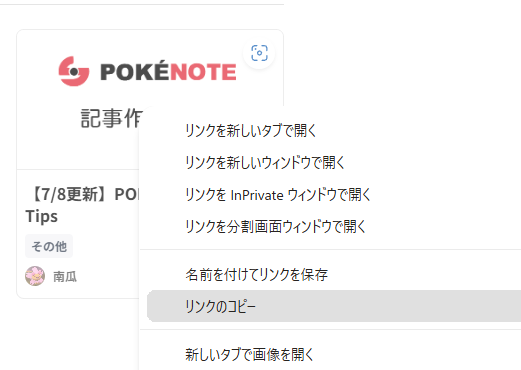
外部サイトでも可能
また、URLを直接コピーして貼り付けると、タイトル付きのリンクを自動的に作ってくれます。

↓貼り付け
■カバー画像のサイズ
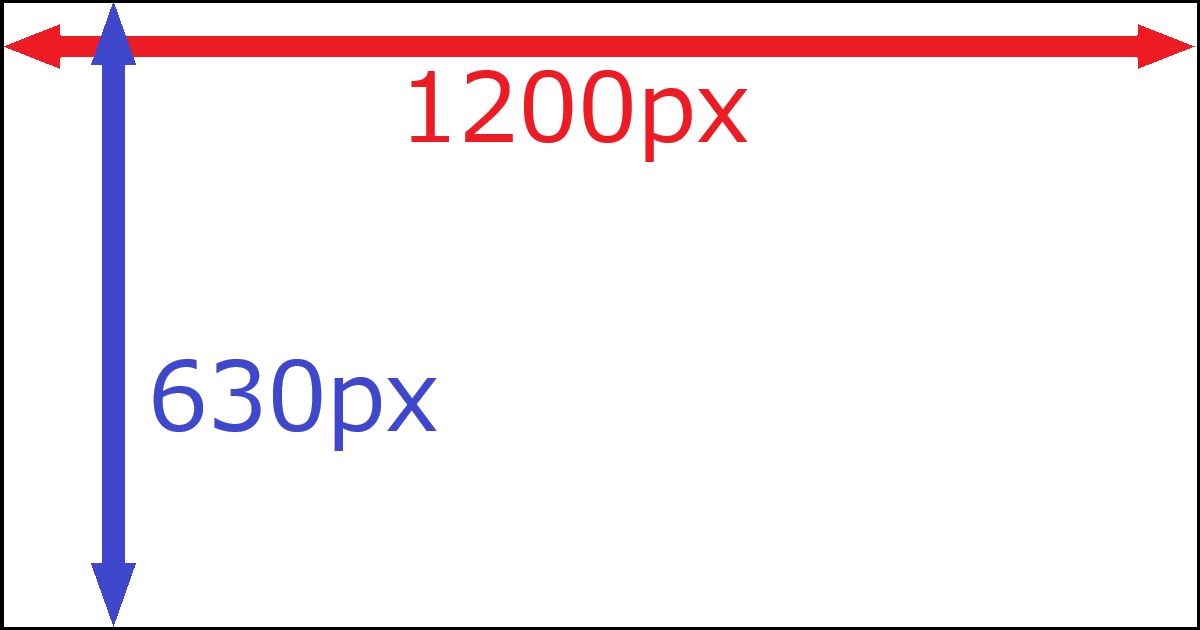
記事のカバー画像のサイズは横1200×縦630(ピクセル)※比率40:21
アップロードすると上記の通りリサイズ、トリミングされるので、画像を自作する場合などは意識すると良いでしょう。
■見出しへのリンク作成
記事のURLの末尾に「#heading-(見出し番号)」を付けると記事内の見出しへリンクを張ることができます。
見出し番号は上から順番に「0,1,2...」と振られています(0始まりな点は注意)
例えばこんな感じ→ ■目次・見出しの作り方(URL→https://pokesol.app/u/trick_or_lolita/articles/62a635e0a9cbfe27#heading-0)
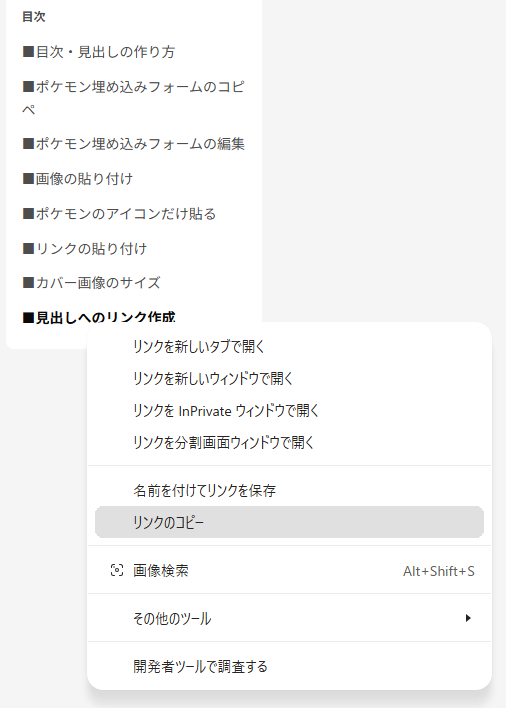
↓公開ページの目次からリンクをコピーすることもできます
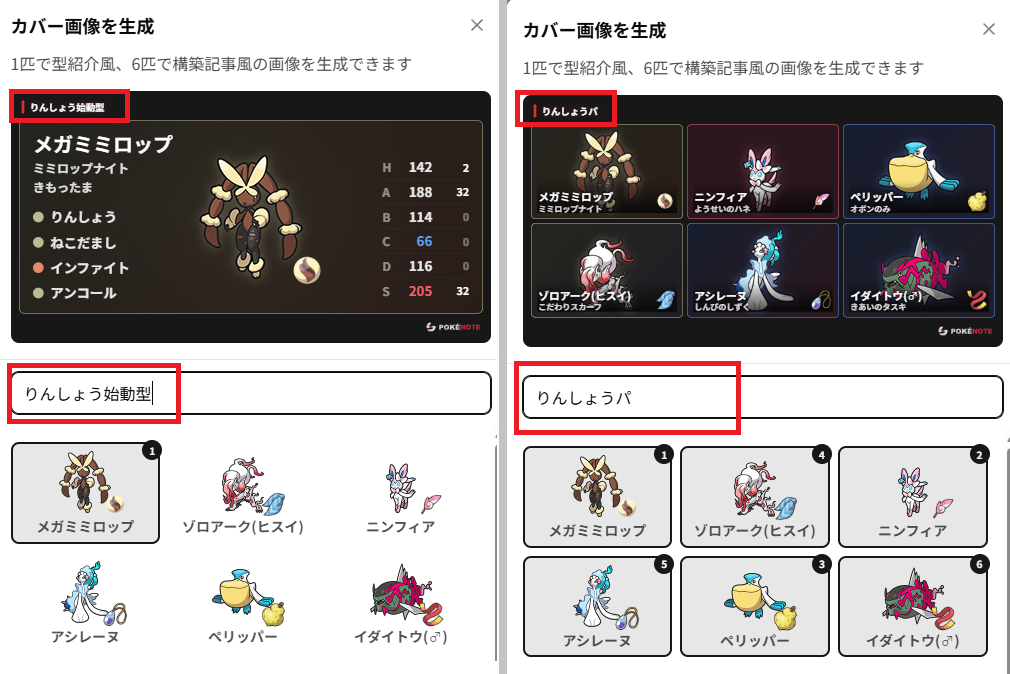
■カバー画像の型名・パーティー名
記事内のポケモンからカバー画像を生成する時、型名/パーティー名を記入することができます。
(1匹/6匹選択の時のみアクティブになる仕様っぽい)
(何かあれば追記)